


動画圧縮: 動画 圧縮:ビデオ圧縮 まで サイズを縮小する
4.5132.00 レビュー
アプリの仕様
- バージョン
- 4.0.1
- 更新日
- ライセンス
- Free
- ダウンロード数
- 10,000,000+
- デベロッパー
- TarrySoft
- カテゴリ
- 動画プレーヤー&エディタ
- プラットフォーム
- Android, iOS
スクリーンショット
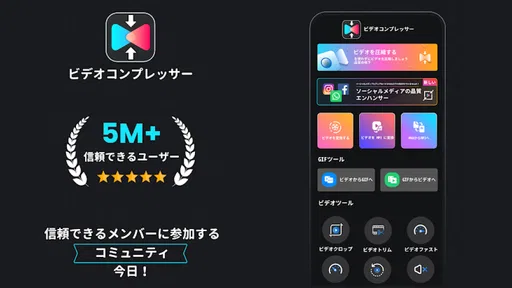
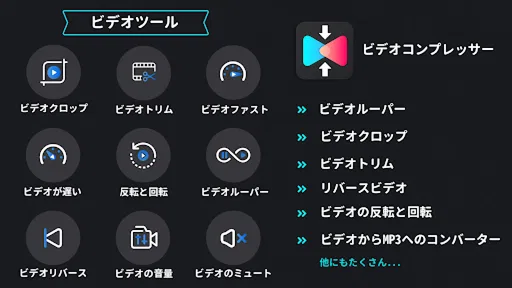
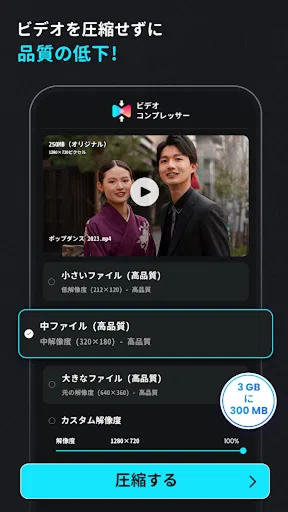
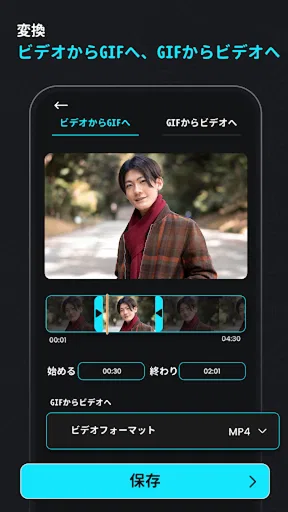
 分析者 AppCompare
スマートフォンで撮った動画を送ろうとしたら、ファイルが大きすぎて共有しにくい。そんなときに役立つのが、動画の容量を抑えることに特化した「動画圧縮: 動画 圧縮:ビデオ圧縮 まで サイズを縮小する」です。動画プレーヤー&エディタのアプリとして、圧縮だけでなく形式変換や反転にも対応しています。私がこのアプリを評価したいのは、動画編集を何でもこなす万能ツールというより、困ったときに必要な作業へまっすぐ進める実用的な道具として考えやすい点です。
最初に使う場面を想像しやすいのも魅力です。家族に送る短い動画、仕事相手へ共有する現場の記録、端末に残しておきたい古いクリップなど、画質を大切にしながら容量を調整したいことは意外とあります。毎日開くタイプではありませんが、いざ必要になったとき操作の目的が明確なアプリは、スマートフォンに置いておく意味があります。
使い始めに感じる便利さと、圧縮前に考えたいこと
使い始めは、動画を小さくして共有しやすくするという目的の明快さが頼もしく感じられます。私は、最初の一本を圧縮したら、容量だけでなく文字や暗部の見え方も確認して、どの程度の画質なら用途に合うか自分なりの基準を作るのがおすすめです。次の節では、便利さが続くかを撮影や共有の習慣に照らして考えます。
共有の直前に役立つ、目的がはっきりした道具
このアプリの中心は、動画ファイルを小さくすることです。写真編集アプリのように色味や構図を整える作業ではなく、送信や保存で扱いやすくするための処理に向いています。機能の焦点が絞られているぶん、「まず容量を抑えたい」という人なら、動画編集ソフトの多機能な画面をあちこち探すより目的を定めやすいでしょう。
たとえば、出先で撮った数分の動画を家族へ送る前に、圧縮した版を作って共有する使い方があります。ここで大切なのは、圧縮を単なる節約操作と考えないことです。受け取る側がスマートフォンで見るのか、大きな画面で細部まで確認するのかによって、許容できる画質は変わります。私は、原本を残したまま共有用のコピーを作る流れをおすすめします。後から高画質版が必要になっても困りにくく、圧縮結果を見比べてから送れるからです。
圧縮率を強くすればファイルは小さくしやすい一方、細かな文字や暗い場所の映像、動きの速い場面では粗さが目につく場合があります。特に、講義の板書や説明用の画面録画など、映像内の文字が重要な動画は慎重に扱いたいところです。容量を優先するか、細部を残すかを先に決め、完成した動画を実際に再生して確認する。このひと手間が、送った後の「読めない」「見づらい」を防ぎます。
圧縮以外の機能は、必要な場面で効く
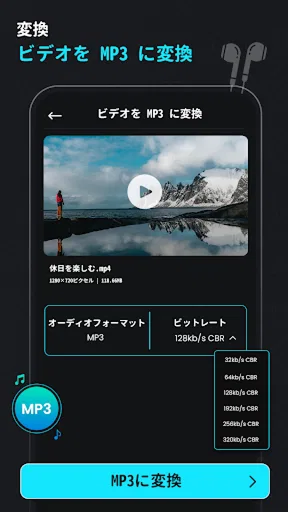
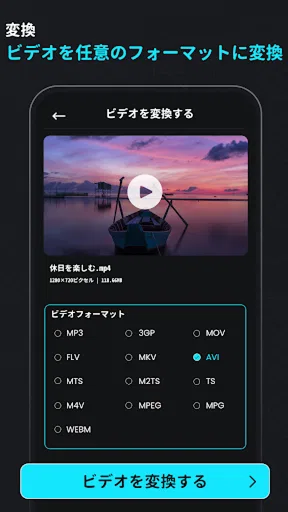
動画を別の形式に変換する機能もあり、再生や受け渡しの都合で形式を整えたいときに選択肢になります。形式変換は圧縮と同じものではありません。変換しただけで必ず容量が小さくなるとは限らないため、「ファイル形式を変えたい」のか「容量を減らしたい」のかを分けて考えると、作業後の期待違いを避けられます。
選ぶ前に読んでおきたい記事

Tile Explorerは中断や通信断からどこまで戻れるか

Uber Eatsの価値は料理選びから「待ち時間の見える化」へ

テレビのリモコンが見つからない夜に、スマホが頼れる一台になる理由

8 Ball Poolへ移る価値はあるか 狙いと手球の位置を読む対戦の魅力

Family Spaceの位置共有は、家族の連絡をどう穏やかにするか

キャンディークラッシュは失敗しても戻れるか あと一手の判断と中断時の注意点
反転機能は、向きを直したいクリップを扱うときに便利です。ただし、見た目の向きを整える用途と、容量を抑える用途は別々です。共有前に向きを直すなら、先に必要な編集を済ませ、それから圧縮する順番がわかりやすいでしょう。処理後にもう一度圧縮すると画質が重ねて劣化する可能性があるため、変換や反転を含むときほど、最終版を一度だけ作る意識が役立ちます。
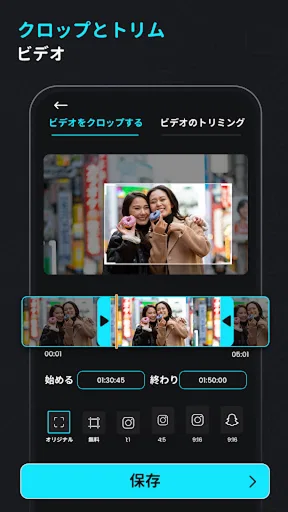
こうした機能は、動画編集アプリにある細かなカット編集や演出作りの代わりにはなりません。不要な場面を削ってから圧縮したいなら、先に編集できる別のアプリで尺を整えるほうが適切です。短くなった動画は、不要部分を含む元動画より小さくできる余地もあります。反対に、動画の長さや見せ方を変えずに容量だけ扱いたい人には、専用の圧縮アプリとしての方向性が合います。
毎月使う価値は、動画を撮る習慣で変わる
初めての数回は、ファイルサイズを調整できること自体が新鮮に感じられるかもしれません。しかし、このアプリの長期的な価値は、珍しい機能を次々試すことより、動画を共有・保管する習慣に結びつくかで決まります。仕事で記録映像を送る人、旅行や行事の動画をよく撮る人、端末の空き容量を意識して整理する人なら、必要になる場面が繰り返し訪れます。
一方、動画をほとんど撮らず、共有も短いクリップだけという人は、使う機会が少ないかもしれません。その場合でも無料で利用を始められるのは試しやすい点です。TarrySoftが開発するこのアプリは、平均評価が4.5で、評価数はおよそ17万4千件、インストール数は1,000万回を超えています。数字だけで自分に合うと決める必要はありませんが、動画の容量調整を必要とする人に広く使われていることは、選ぶ際の参考になります。
バージョン4.0.1で提供されており、年齢区分は3歳以上です。料金は無料で、アプリ内購入には110円から14,300円までの項目があります。無料で始められることと、購入項目があることは別の話なので、利用を続けるなら購入画面の内容を自分で確認し、必要性を感じないものを急いで選ばないのが安心です。私は、まず自分の動画で基本の圧縮を試し、日常的に使う価値があるかを判断する方法が堅実だと思います。
残し続けるための手間と、感じやすい疲れ
長く使ううえでは、圧縮そのものより、原本と共有用コピーを区別し、処理後のファイルを整理する流れが負担になりやすいと感じます。私は毎回すべてを変換するのではなく、容量に困った動画だけを選ぶほうが続けやすいと思います。次の節では、専用アプリならではの限界や、使う頻度が落ちたときの付き合い方を見ていきます。
作業前後の管理が、使い勝手を左右する
圧縮アプリを使うときに意外と見落としやすいのが、元動画と圧縮後の動画をどう扱うかです。容量を減らす目的で処理したのに、元ファイルも圧縮版も整理せず残せば、端末の空き容量が期待ほど増えないことがあります。まず共有用のコピーを作り、送信や再生を確かめてから、原本を保存するか整理するか決める。この順番なら、必要な映像を誤って失うリスクを抑えながら管理できます。
また、圧縮後のファイルは、元動画と名前や保存場所を見分けられるようにしておくと後で探しやすくなります。旅行動画や複数の仕事記録をまとめて処理する場合、どれが原本でどれが共有用か曖昧になると、確認や再送の手間が増えます。ファイル整理まで自動で解決してくれると期待するのではなく、処理後に自分で用途を区別する習慣を持つのが現実的です。
大きな動画を扱う前には、端末に十分な空き容量があるかも確認したいところです。圧縮したファイルを作る過程では、元の動画を残したまま作業することになるためです。空き容量が少ない状態で急いで処理するより、不要なファイルを先に整理するか、必要な動画だけに対象を絞るほうが無難です。これはアプリ固有の設定というより、動画編集や変換全般で覚えておきたい実務的なコツです。
専用性の裏返しとして、できることには限りがある
動画の圧縮を中心に使うならわかりやすい反面、細かな編集まで一つのアプリで完結させたい人には物足りなさが出ます。字幕を加える、複数の場面をつなぐ、見せ方を作り込むといった作業が目的なら、編集機能を備えたアプリのほうが自然です。動画を再生して鑑賞することが主な目的なら、動画プレーヤーを選ぶほうが使い道に合います。このアプリは名前どおり、容量や形式を扱う場面を軸に選ぶのがよいでしょう。
もう一つの注意点は、圧縮結果を数字だけで判断しないことです。容量が小さくなったとしても、受け取る人にとって画質が足りないなら成功とは言いにくいものです。暗い室内で撮った動画や、細かい動きが多い映像は、静止画で見た印象と再生中の印象が異なることもあります。特に提出用や記録用なら、圧縮後の全体を再生し、重要な箇所が読めるか、音声と映像に気になる問題がないかを確かめてから共有するのが賢明です。
圧縮のために画質を落とすこと自体が気になる人は、まず動画の不要部分を削る方法や、保存先を整理する方法を検討してもよいでしょう。元の品質を保ったまま送る必要がある映像には、圧縮版ではなく原本を共有する手段のほうが適しています。つまり、すべての動画に同じ設定を当てるより、気軽な共有用と大切な保存用を分けることが、このアプリを長く使ううえでの判断の要です。
飽きるというより、出番が途切れるタイプ
このアプリで感じやすい疲れは、操作そのものに飽きるというより、使う頻度が低くて存在を忘れてしまうことだと思います。動画を撮らない月には出番がなくても不思議ではありません。毎日開くことを期待するより、「送信時に容量が問題になったら使う」という役割を決めておくと、過剰な期待をせずに済みます。
反対に、毎回の撮影後にすべての動画を圧縮する使い方は、手間が増えるわりに見返りが小さくなる場合があります。高画質の原本を残したい映像まで一律に処理すれば、後から用途が広がったときに不便です。容量不足や共有制限が実際に起きたファイルだけを選んで処理するほうが、画質と作業時間のバランスを取りやすいでしょう。必要なときだけ使う道具として割り切ることが、長期的な付き合い方に向いています。
結論:動画をよく扱う人なら、置いておく価値がある
私はこのアプリを、スマートフォンで動画を撮って人に送る機会がある人にはおすすめできます。容量を調整し、必要なら形式を変えたり向きを整えたりできるため、共有前のちょっとした困りごとに焦点を当てやすいからです。特に、撮影した動画を仕事や家族との連絡で使う人には、編集ソフトを開くほどではない作業を任せる場所として役立つでしょう。
一方で、映像作品を作り込みたい人、常に原画質を保つ必要がある人、動画をほとんど扱わない人には、優先度は高くありません。多機能な編集アプリや、原本をそのまま共有する方法のほうが合う状況もあります。私なら、まず大切な原本を保管したうえで、送信しにくい動画のコピーを圧縮し、実際の見やすさを確かめます。その使い方なら、便利さと画質の妥協点を自分で決められます。
長く使う価値は、動画をたくさん撮るかより、容量で困る場面が繰り返しあるかで決まります。必要なときだけ頼る道具として置いておくなら、無料で試しやすく、役割も明快です。圧縮後の確認とファイル整理を習慣にできる人には、端末や共有先の事情に合わせて動画を扱うための、実用的な選択肢になると思います。
メリット
- 動画のファイルサイズを小さくして、端末の空き容量を確保しやすい。
- 圧縮後の動画を共有しやすく、送信時の容量制限にも対応しやすい。
- 画質とファイルサイズのバランスを調整できる。
- 撮影した動画を手軽に圧縮でき、専門的な編集知識がなくても使いやすい。
- 複数の画質設定を試して、用途に合うサイズを選びやすい。
デメリット
- 圧縮率を高くすると、映像の細部や鮮明さが損なわれる場合がある。
- 動画の長さや端末性能によって、圧縮に時間がかかることがある。
- 圧縮後のファイル形式や設定に、選択肢の制限がある場合がある。
- 大容量動画の処理では、端末の空き容量やメモリが必要になる。
- 保存先や元動画の扱いを確認しないと、ファイル管理が煩雑になりやすい。
動画圧縮: 動画 圧縮:ビデオ圧縮 まで サイズを縮小するに関するよくある質問
「動画圧縮: 動画 圧縮:ビデオ圧縮 まで サイズを縮小する」は、どのようなアプリですか?
このアプリは、動画ファイルのサイズを小さくして、スマートフォンの空き容量を確保したり、メールやメッセージで共有しやすくしたりするための動画圧縮アプリです。圧縮率を高めるほどファイルサイズを減らせますが、画質にも影響する場合があります。必要な画質と容量のバランスを考え、圧縮後の動画を確認してから元ファイルを削除するのがおすすめです。
動画を圧縮すると、画質や音質はどのくらい変わりますか?
画質の変化は、選択する圧縮設定や元動画の解像度、動きの多さなどによって異なります。ファイルを大幅に小さくすると、映像がぼやけたり、細部が見えにくくなったりすることがあります。音声についても、設定や処理方法によって変化する可能性があります。大切な動画は、まず短い動画や複製したファイルで試し、圧縮後の映像と音声を再生して確認してください。
圧縮した動画はどこに保存され、元の動画は上書きされますか?
保存先や元ファイルの扱いは、アプリの設定や利用している端末、アプリのバージョンによって異なる場合があります。圧縮を始める前に、保存先と出力ファイル名を確認し、元動画が残るかどうかもチェックしてください。処理後は、圧縮したファイルが正しく再生できることを確かめてから、容量を空ける目的で元動画を削除するか判断すると安心です。
動画の圧縮にインターネット接続は必要ですか?
圧縮処理が端末内で行われるか、オンラインサービスを利用するかによって、インターネット接続の必要性は変わります。オフラインで使える場合でも、広告の表示やアプリの機能確認などに接続が必要なことがあります。動画には個人的な情報が含まれることもあるため、初回利用時に通信に関する説明やプライバシーポリシーを確認し、どのようにファイルが扱われるか把握してから利用しましょう。
このアプリを使う前に、料金や端末の対応状況について確認すべきことはありますか?
ダウンロード前に、利用中のAndroidまたはiOSのバージョンがアプリの対応条件を満たしているか、ストアのアプリ情報で確認してください。また、基本機能が無料か、広告やアプリ内課金があるか、利用できる機能に制限があるかもチェックしておくと安心です。動画の圧縮には処理時間や一時的な空き容量が必要になることがあるため、端末の空き容量もあらかじめ確認しましょう。


